En 2026, partager vos photos et vidéos sur Android n’a jamais été aussi fluide grâce à Google Photos. Application mobile incontournable, Google Photos combine une sauvegarde cloud performante et des fonctions de partage photos et vidéos spécialement adaptées à un usage quotidien. Que ce soit pour envoyer des images de famille ou collaborer sur un album partagé lors d’un événement, la plateforme optimise la synchronisation et le contrôle via des paramètres de partage précis. Sa facilité d’utilisation repose sur une intégration parfaite avec Android, favorisant ainsi une connexion Internet transparente et une gestion simple des contenus multimédias. Ce guide détaille les étapes et astuces essentielles pour partager efficacement vos photos et vidéos, tout en maîtrisant vos réglages de confidentialité dans Google Photos.
En bref :
- 📱 Google Photos sur Android permet de partager automatiquement photos et vidéos dès leur sauvegarde dans le cloud.
- 👥 Le partage peut être personnalisé par contact unique, avec options de filtrage par date ou groupe de visages.
- 📂 La création d’albums partagés facilite la collaboration et le regroupement des souvenirs entre plusieurs utilisateurs.
- 🔧 Les paramètres de partage offrent un contrôle complet sur qui peut voir ou modifier les contenus.
- ⚠️ Certaines fonctionnalités, comme le partage basé sur les groupes de visages, ne sont pas disponibles partout.
Configurer le partage de photos et vidéos avec un contact sur Android via Google Photos
Pour partager photos et vidéos avec un contact spécifique, commencez par ouvrir l’application Google Photos sur votre appareil Android. La puissance de cette fonctionnalité réside dans la synchronisation automatique : dès qu’une photo est sauvegardée dans votre espace cloud, elle devient accessible à votre contact.
Attention, vous ne pouvez partager qu’avec un seul contact à la fois, ce qui évite les confusions dans vos paramètres de partage. Une fois la relation de partage acceptée, l’échange devient bilatéral : votre contact peut aussi vous envoyer des photos, ce qui encourage une interaction dynamique et privée entre utilisateurs.
Notez cependant que les modifications locales faites sur une photo partagée ne se répercutent pas sur la version déjà enregistrée par votre contact, notamment pour les suppressions ou transferts vers un dossier verrouillé.
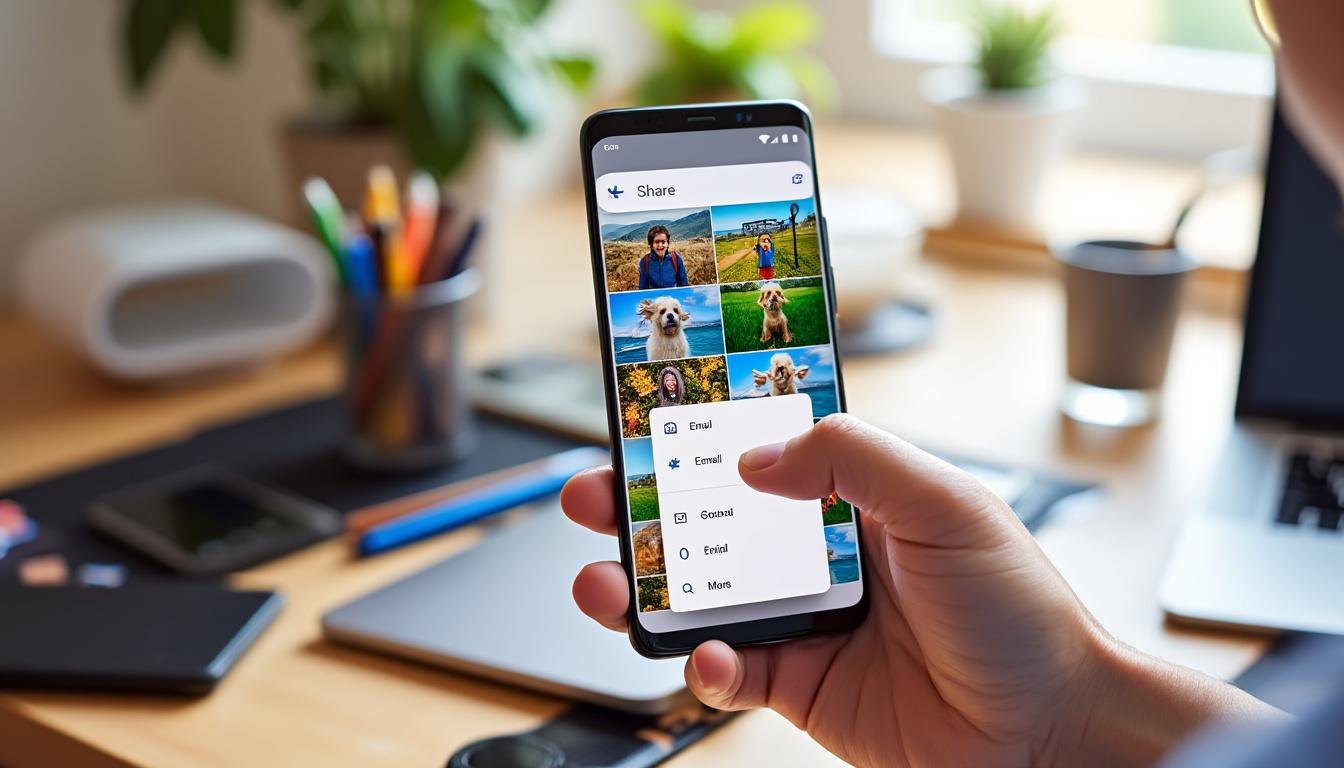
Affiner le partage par filtres : groupe de visages et date
Google Photos propose deux options avancées pour cibler précisément les photos à partager. Le filtrage par groupe de visages permet de partager uniquement les images d’une ou plusieurs personnes sélectionnées, idéal pour limiter la visibilité. Toutefois, cette fonction n’est pas disponible dans toutes les zones géographiques et peut occasionnellement inclure des photos sans les visages ciblés.
Par ailleurs, le filtrage par date est pratique pour restreindre le partage à une période spécifique (vacances, événements). Cette méthode peut rencontrer des limites si les métadonnées de date de la photo sont incorrectes, un cas fréquent lorsque la prise de vue est ancienne ou scannée.
Créer et gérer un album partagé pour une collaboration simplifiée sur Android
Créer un album partagé dans Google Photos est une méthode efficace pour regrouper et partager un ensemble de photos et vidéos avec plusieurs personnes. Depuis l’application, il suffit de se rendre dans l’onglet Albums, puis de sélectionner la création d’un album partagé. Après lui avoir attribué un titre, vous ajoutez les fichiers souhaités avant de choisir les contacts ayant accès à cet album.
Le grand avantage est la collaboration en temps réel : les collaborateurs autorisés peuvent ajouter leurs propres photos et vidéos, rendant le partage d’expériences partagées totalement fluide. Cette option est particulièrement prisée lors d’événements familiaux ou de voyages en groupe.
Vous pouvez régler les droits d’accès pour que certains contacts puissent uniquement consulter tandis que d’autres peuvent modifier l’album, ce qui garantit une gestion adaptée des contenus et sécurise votre confidentialité.
Remarques sur les albums partagés et la sauvegarde cloud
Dans le contexte de la sauvegarde cloud, l’album partagé reste synchronisé en permanence avec les comptes des participants. Les photos enregistrées dans un album partagé n’utilisent pas immédiatement votre espace de stockage personnel, optimisant ainsi la gestion de l’espace sur Android. Cette méthode renforce l’aspect pratique de Google Photos pour une utilisation en mobilité et sur plusieurs appareils.

Optimiser la gestion des photos partagées et paramètres de confidentialité
Google Photos met à disposition un ensemble de réglages essentiels pour un contrôle précis des paramètres de partage :
- 🔒 Arrêter le partage avec un contact : il suffit d’accéder aux paramètres de partage pour mettre fin à la relation de partage. Cela bloque tout accès futur à vos contenus, bien que les photos déjà enregistrées restent conservées dans les bibliothèques respectives.
- 🗑️ Supprimer une photo du partage : retirer une photo d’un partage stoppe son accès pour le contact, sans affecter les copies déjà sauvegardées sur son compte.
- 🔕 Désactiver les notifications relatives au partage pour éviter les alertes fréquentes.
- 🛑 Bloquer un contact en cas de partage non désiré, garantissant une expérience personnalisée et sécurisée.
Ces options, accessibles depuis l’application sur Android, assurent un équilibre entre partage convivial et contrôle rigoureux des données personnelles.
Tableau comparatif des fonctionnalités principales du partage sur Google Photos
| Fonctionnalité 📷 | Avantage ⭐ | Limitation ⚠️ |
|---|---|---|
| Partage par contact unique | Simple et sécurisé | Un seul contact à la fois |
| Filtre par groupe de visages | Précision dans la sélection | Non disponible partout & erreurs possibles |
| Filtre par date | Partage ciblé dans le temps | Date souvent incorrecte sur anciennes photos |
| Album partagé | Collaboration en temps réel | Contrôle des droits d’accès nécessaire |
Conseils pratiques pour partager vos photos et vidéos efficacement sur Android
Voici une liste d’astuces indispensables pour tirer le meilleur parti de Google Photos lorsque vous partagez vos photos et vidéos :
- 📥 Activez la sauvegarde cloud automatique pour que vos médias soient disponibles instantanément.
- 🤝 Utilisez le partage avec un contact pour un échange fluide mais limité à une seule personne.
- 📅 Appliquez les filtres de date ou de visages pour éviter de partager trop de photos non désirées.
- 👥 Privilégiez la création d’un album partagé pour une expérience collaborative avec plusieurs utilisateurs.
- 🛡️ Vérifiez et ajustez régulièrement vos paramètres de partage pour maintenir votre vie privée.
Pour aller plus loin dans l’utilisation de Google Photos, la Assistance Google Photos propose une documentation complète et mise à jour régulièrement.
Comment fonctionne le partage automatique avec un contact sur Google Photos ?
Une fois la connexion acceptée, toutes les photos sauvegardées correspondant aux critères choisis sont automatiquement partagées avec votre contact, facilitant ainsi un flux continu de contenu échangé.
Puis-je partager des photos avec plusieurs contacts simultanément ?
La fonctionnalité de partage avec un contact ne fonctionne qu’avec une seule personne à la fois, mais la création d’albums partagés permet l’accès à plusieurs utilisateurs.
Comment stopper le partage avec un contact sur Android ?
Dans l’application Google Photos, naviguez vers les paramètres de partage, sélectionnez votre contact, puis mettez fin au partage pour bloquer son accès futur.
Les contacts peuvent-ils modifier les photos partagées ?
Oui, selon les droits donnés lors de la création d’un album partagé, certains interlocuteurs peuvent modifier, ajouter ou supprimer des fichiers dans l’album collaboratif.
Que faire si je reçois un partage d’une personne inconnue ?
Vous pouvez accepter l’invitation et ensuite bloquer cette personne via les paramètres pour éviter tout accès non désiré.